
 ご相談はこちらから
【WordPress】アイキャッチ画像が表示されない時の対処方法|カスタム投稿タイプ
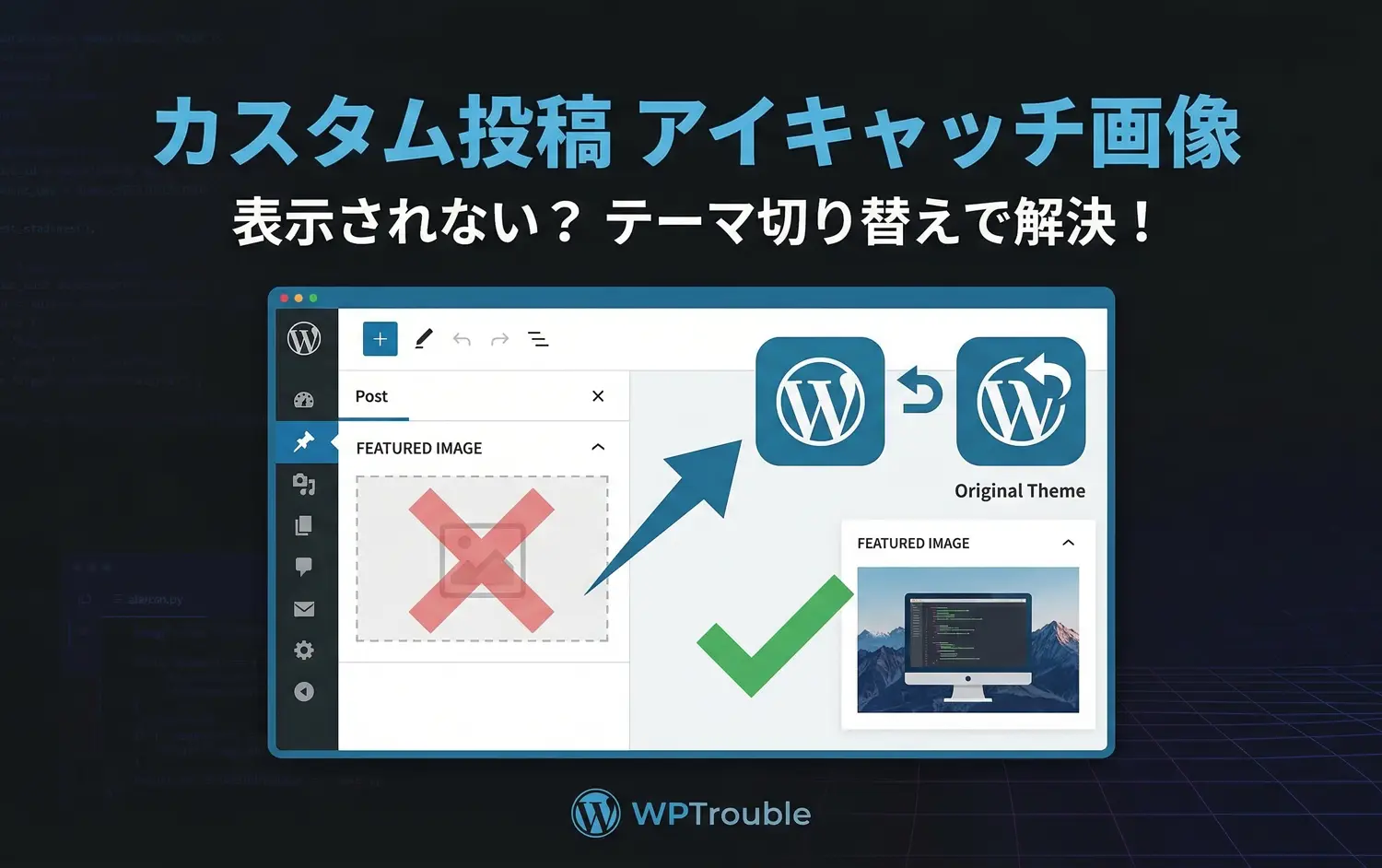
カスタム投稿で「アイキャッチ画像」が出ない!設定ミス?それともバグ?原因と解決策
「設定コードは書いたはずなのに、編集画面の右側にアイキャッチの項目が出てこない…」そんな時にチェックすべき項目を整理しました。
1. まずは「3つの必須設定」を確認
WordPressでアイキャッチを表示するには、3つの扉をすべて開ける必要があります。どれか1つでも抜けていると表示されません。
① テーマ全体で「画像」を許可しているか?
functions.php に以下の1行が必要です。これはテーマ全体に対して「アイキャッチ機能を使いますよ」と宣言するコードです。
add_theme_support( 'post-thumbnails' );② 投稿タイプの「設計図」に書かれているか?
カスタム投稿を登録する register_post_type という命令の中で、機能リスト(supports)に thumbnail が含まれているか確認してください。
register_post_type( 'custom_type', [ // あなたが作った投稿タイプ名
    'public' => true,
    'supports' => array( 'title', 'editor', 'thumbnail' ), // ←これが無いと出ない!
]);
③ 「後付け」で許可を出しているか?
プラグイン等で作成した投稿タイプの場合、後から機能を付け足す命令が必要です。
add_action( 'init', function() {
    // custom_type(投稿タイプ名)に thumbnail(アイキャッチ)を追加
    add_post_type_support( 'custom_type', 'thumbnail' );
}, 20 ); // 優先順位を20(少し遅め)にするのがコツ
2. 【最終手段】テーマを「一瞬だけ」切り替える
これで直るケースも多いです。試してください。
上記のコードが完璧なのに表示されない場合、WordPressが**「古い設定画面の構成」を記憶してしまっている**可能性が高いです。
この記憶をリセットするための最も確実な方法が「テーマの切り替え」です。
- 「外観 > テーマ」へ進む
- 今使っているテーマ以外のもの(デフォルトテーマ等)を一度「有効化」
- すぐに**元のテーマを「有効化」**し直す
なぜこれで直るの?
テーマを切り替えた瞬間、WordPressは管理画面の構成要素をすべてスキャンし直します。これにより、眠っていた「アイキャッチ項目」が強制的に呼び起こされます。
まとめ:表示されない時のチェックリスト
- コードの確認:
supportsにthumbnailは入っているか? - 優先順位の確認:
add_post_type_supportの実行タイミング(優先度)は遅めか? - リセット: テーマの切り替えで管理画面を再スキャンさせたか?
多くの場合、最後の「テーマ切り替え」で解決します。ハマりやすいポイントなので、まずは落ち着いて切り替えを試してみましょう!